
Por qué no llegan las notificaciones a tu smartwatch

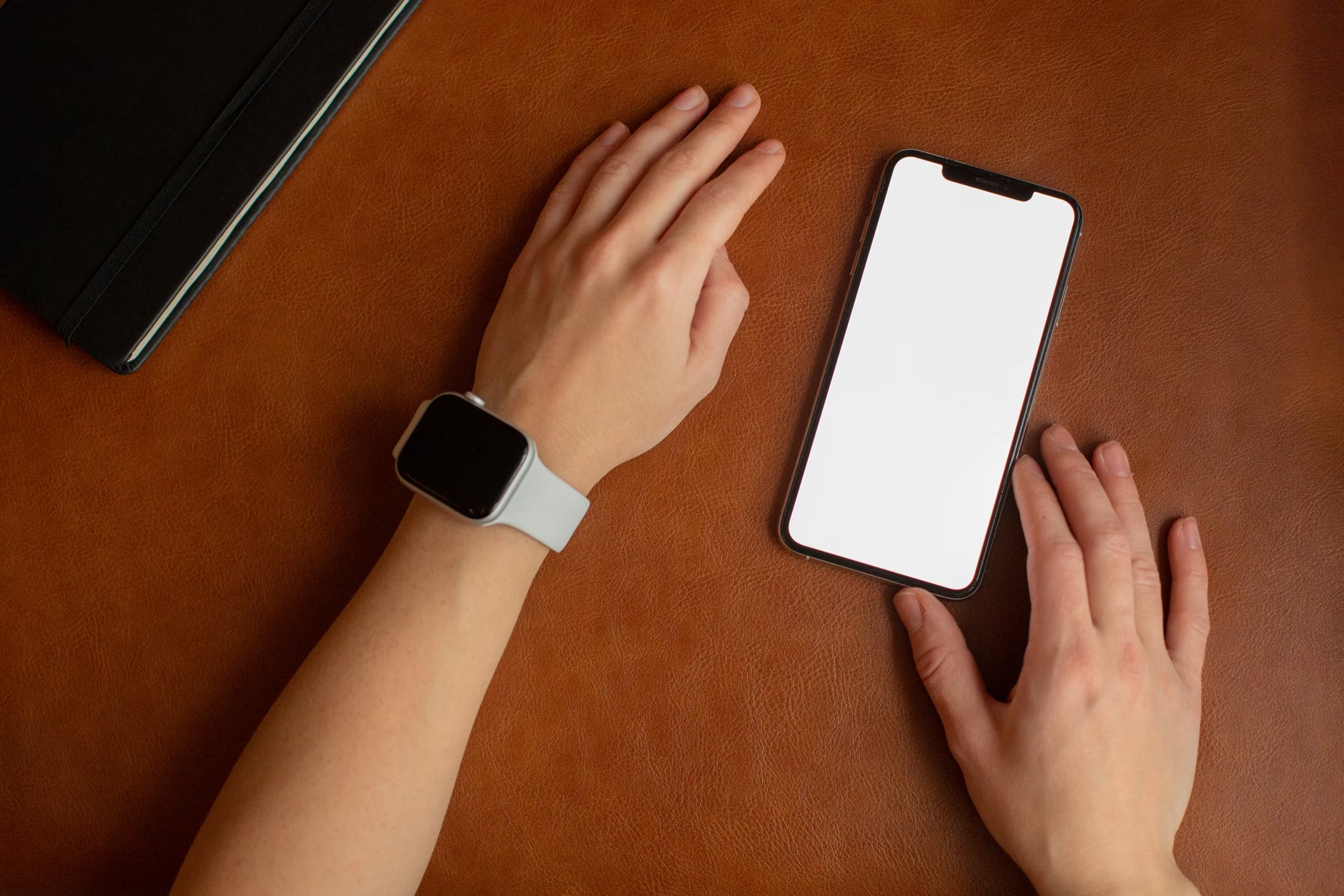
Miras el reloj, no ves nada y sacas el móvil: el mensaje llevaba un rato esperando. Justo lo que querías ahorrarte al llevar un smartwatch. Para encontrar qué pasa, conviene distinguir un aviso que no llega de uno que llega sin vibrar. No se corrigen necesariamente con el mismo ajuste.
Aquí tienes cómo localizar dónde se corta el aviso y qué revisar en Apple Watch, Galaxy Watch, Fitbit y otros relojes con Wear OS. La idea es tocar el ajuste que corresponde a tu caso.
Haz una prueba con un mensaje nuevo
Pide que te envíen un mensaje y observa el móvil y el reloj. Usa una conversación que no tengas abierta y ten ambos dispositivos cerca. Si es un Apple Watch, haz la prueba con el iPhone bloqueado y el reloj desbloqueado en la muñeca: cuando usas el iPhone, es normal que el aviso se quede allí.
El resultado te ayuda a elegir por dónde seguir:
- El móvil tampoco recibe el aviso. Revisa su conexión y los permisos de notificación de esa aplicación. Empezar cambiando ajustes del reloj puede despistarte: todavía no has comprobado que el mensaje llegue al teléfono.
- El móvil avisa, pero en el reloj no aparece nada. Pasa a la conexión con su aplicación y a la selección de apps que pueden enviarle notificaciones.
- El mensaje aparece al consultar los avisos del reloj, pero no vibra ni suena. La recepción ha funcionado para ese mensaje. Mira los modos de silencio y cómo está configurada la alerta; no hace falta tratarlo como una desconexión.
Esta prueba sirve para avisos que vienen del móvil. Una alarma o una aplicación que funciona por su cuenta en el reloj no comprueba el mismo recorrido.
Usa la aplicación que corresponde a tu reloj
Abre la app con la que lo configuraste y comprueba si lo reconoce como conectado. Que el reloj aparezca en la lista de Bluetooth del teléfono no te dice, por sí solo, si esa aplicación puede enviarle avisos. Revisa también que no esté activado el modo avión.
El ajuste cambia según el smartwatch
Apple Watch: quizá el aviso debe quedarse en el iPhone
Si el aviso sigue sin llegar con el iPhone bloqueado, comprueba que el Watch esté conectado, desbloqueado y sin No molestar.
En el iPhone, entra en Watch → Mi reloj → Notificaciones y busca la aplicación que falla. Según la app, podrás duplicar los ajustes del iPhone o personalizarlos. Fíjate en la diferencia entre permitir avisos y enviarlos solo al centro de notificaciones: esta segunda opción puede guardarlos sin alertarte.
No necesitas desactivar la privacidad del contenido para que el reloj avise. Ver el texto completo de un mensaje es otra decisión.
Galaxy Watch: comprueba qué aplicaciones tienen permiso
En un Galaxy enlazado, abre Galaxy Wearable → Ajustes del reloj → Notificaciones → Notificaciones de aplicaciones. Activa las que quieras recibir. Si llegan llamadas, pero no mensajes de una app concreta, esta selección merece una revisión.
Encender la pantalla al recibir un aviso es un ajuste distinto, dentro de las opciones avanzadas de notificaciones. Tener la pantalla apagada no basta para concluir que el aviso no ha llegado. Los nombres y opciones pueden variar con el modelo y la versión.
Fitbit: permisos, aplicaciones y funcionamiento en segundo plano
La ayuda actual de Fitbit utiliza la app Google Health. Entra en Conexiones → tu dispositivo → Notificaciones y revisa las categorías y aplicaciones elegidas. Comprueba también que la app tenga acceso a las notificaciones y permiso para trabajar en segundo plano; después, sincroniza.
Si lo usas con iPhone, revisa en los ajustes de Bluetooth la información de tu Fitbit y la opción Compartir notificaciones del sistema. Si no aparece, sigue la ayuda oficial de notificaciones de Fitbit para ese caso; no cambies permisos al azar.
Fitbit puede no mostrar un aviso de texto si esa conversación sigue abierta en el móvil; no lo extrapoles a cualquier app. Para Pixel Watch, sigue sus instrucciones específicas.
Otros relojes con Wear OS: revisa su app y el modo cine
Usa la aplicación complementaria indicada por el fabricante. Tener Wear OS no significa que debas instalar o configurar todos los modelos con la misma app.
Comprueba si esa aplicación bloquea los avisos que faltan y si el teléfono permite notificarlos. Revisa también el modo cine del reloj, que puede mantener la pantalla apagada y ocultar las notificaciones. Si persiste el fallo, reinicia el móvil y el reloj y vuelve a probar. Reiniciar no es restablecer de fábrica: esto último borra ajustes y datos y no es el siguiente paso por defecto.
Si tu Apple Watch deja de avisar lejos del iPhone
¿Te llegan los avisos en casa, pero no cuando sales sin el móvil? Si usas tu Apple Watch conectado a la red móvil, el iPhone enlazado debe seguir encendido y conectado a wifi o a la red móvil para que recibas SMS, MMS y avisos de apps de terceros. No necesita estar cerca.
Comprueba también si has activado el modo de bajo consumo: lejos del iPhone, el reloj desactiva el wifi, los datos móviles y las notificaciones entrantes. Las recupera una vez por hora. Yo desactivaría ese modo para hacer la prueba; así puedes distinguir una limitación de ahorro de batería de un problema de permisos.
Si llegan, pero no vibran
Busca en el reloj No molestar, Sueño o el modo de concentración equivalente. Según el modelo, estos modos pueden silenciar los avisos, ocultarlos o modificar cuándo se reciben. Consulta además los ajustes de vibración o alertas de ese reloj: no todos tienen las mismas opciones ni se comportan igual.
Yo cambiaría un ajuste cada vez y pediría un mensaje nuevo. Prueba también otra app: si solo falla una, ya has acotado el problema. Si ninguna responde tras las comprobaciones de tu modelo, sigue su soporte específico antes de desenlazar o borrar.
