
Cómo cambiar la hora de tu smartwatch sin liarte

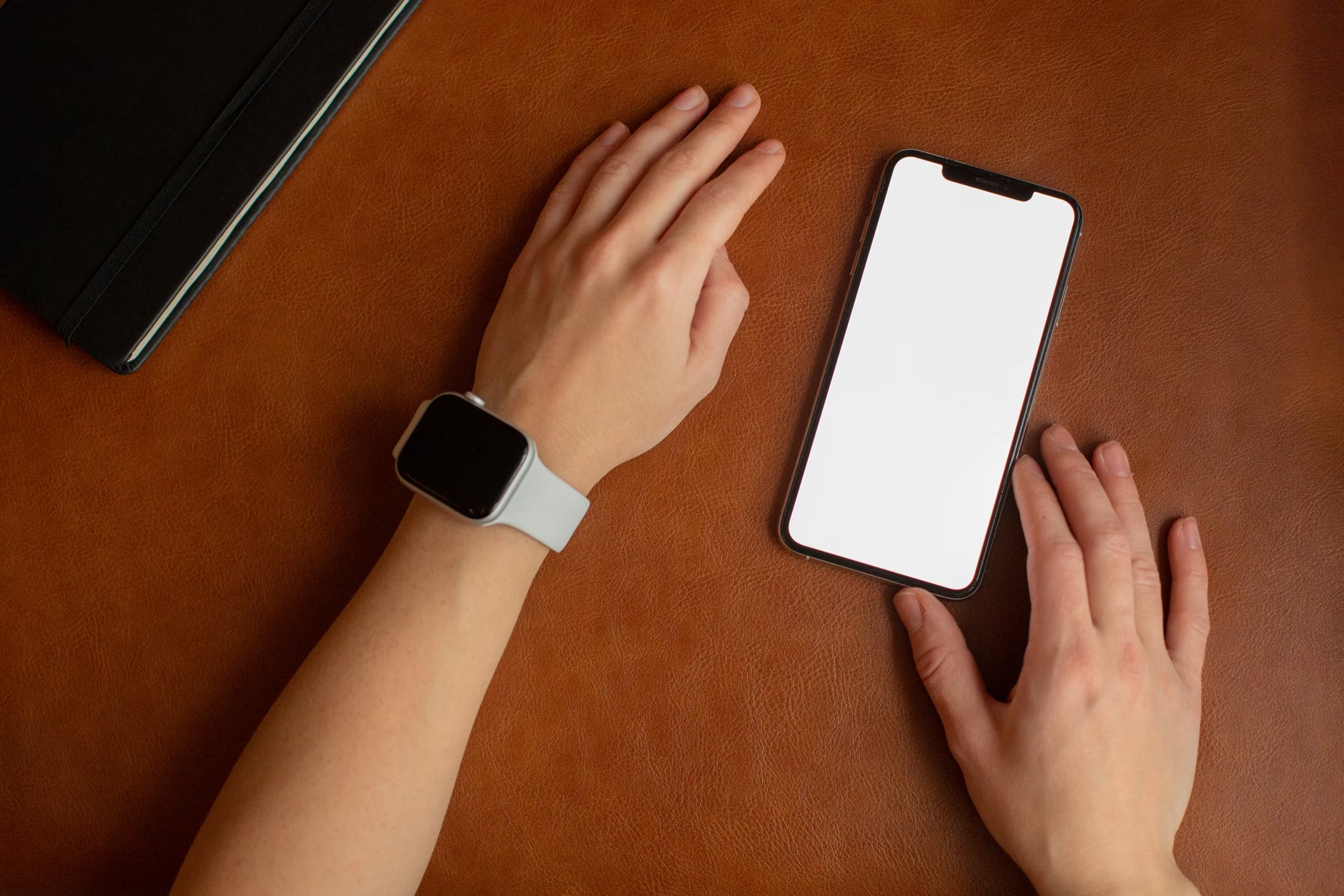
¿El móvil marca una hora y tu reloj otra? No hace falta empezar por borrar ajustes. Para poner en hora un smartwatch, primero comprueba de dónde toma la hora: puede recibirla del teléfono, permitir un ajuste manual o sincronizarse por GPS, según el modelo.
Yo empezaría por mirar si el móvil tiene bien la hora y la zona horaria. Después, sigue el apartado de tu reloj: verás cómo corregir el desfase y dónde cambiar el formato de 12 a 24 horas.
- Antes de tocar nada, identifica qué quieres cambiar
- Wear OS: hora automática o ajuste manual
- Samsung Galaxy Watch: comprueba si está emparejado
- Huawei: vuelve a sincronizar desde Salud
- Xiaomi Mi Watch: refresca la conexión con Mi Fitness
- Apple Watch: no confundas «+0 min» con ponerlo en hora
- ¿Se puede cambiar sin móvil? Un ejemplo con Garmin
- Si tu modelo no aparece o la hora vuelve a cambiar
Antes de tocar nada, identifica qué quieres cambiar
- Marca una hora equivocada: revisa el ajuste de hora y la zona horaria.
- Ves las 7 cuando esperabas las 19: buscas el formato de 24 horas.
- Solo quieres que la esfera vaya unos minutos adelantada: es un ajuste distinto en Apple Watch; las alarmas seguirán su horario real.
No todos los relojes tienen los mismos menús. Si una opción no aparece, comprueba el modelo y la versión de software antes de seguir una ruta de otra marca.
Wear OS: hora automática o ajuste manual
En Wear OS, abre Ajustes > Sistema > Fecha y hora. La ruta de Google puede variar según el fabricante y la versión.
Desde ahí puedes elegir:
- La misma hora que el móvil: activa la fecha y hora automáticas.
- La zona del lugar donde estás: desactiva la fecha y hora automáticas y activa la zona horaria automática.
- Una hora o zona a mano: desactiva la fecha y hora automáticas y la zona horaria automática; después, ajusta los valores.
- Formato de 24 horas: activa esa opción en el mismo apartado.
Si llevas el ajuste automático y sigue mal, comprueba la conexión con el teléfono y que este tenga la hora correcta. No cambies varios ajustes a la vez: así podrás ver cuál estaba causando el problema.
Samsung Galaxy Watch: comprueba si está emparejado
Samsung indica que, al emparejar el Galaxy Watch con el teléfono, la fecha y la hora se establecen automáticamente. Su ajuste manual está previsto cuando el reloj no está emparejado, que no es lo mismo que perder la conexión Bluetooth un rato.
Para ese caso, la ruta documentada es Ajustes > General > Fecha y hora: entra en el ajuste de fecha o de hora, modifica el valor y confirma con Hecho. Puede variar según el modelo. No lo desenlaces solo para intentar que aparezca ese menú.
Huawei: vuelve a sincronizar desde Salud
Si tu Huawei recibe la hora del móvil, abre Salud de Huawei y comprueba la conexión. Cuando aparezca desconectado, pulsa Conectar; después, desliza hacia abajo en la pantalla principal de la app y espera a que termine la sincronización. Revisa también que la app pueda seguir funcionando en segundo plano.
Hay excepciones: los WATCH 3, 4, 5 y Ultimate 2 pueden obtener la hora de forma independiente con la eSIM activada y una conexión de red estable. No des por hecho que todos los Huawei necesitan el teléfono para esto.
Xiaomi Mi Watch: refresca la conexión con Mi Fitness
Para el Mi Watch, Xiaomi indica conectar el reloj a Mi Fitness y refrescar la sincronización cuando la hora no coincide con la del teléfono. Comprueba que ambos estén conectados por Bluetooth y actualiza la información desde la app.
Estas indicaciones son para Mi Watch. Si tienes un Redmi Watch u otro Xiaomi, busca su referencia concreta antes de dar por hecho que utiliza la misma app o los mismos ajustes.
Apple Watch: no confundas «+0 min» con ponerlo en hora
El ajuste Ajustes > Reloj > +0 min del Apple Watch permite adelantar la hora de la esfera. No cambia la hora real que usan las alarmas, las notificaciones o Reloj mundial. Por eso no sirve como apaño para corregir una zona horaria equivocada.
Si lo que quieres es ver las 19:00 en lugar de las 7:00, abre la app Apple Watch en el iPhone > Reloj > 24 horas. Apple distingue ambos cambios en su guía de ajustes de hora.
Cuando el desfase también esté en el iPhone, revisa Ajustes > General > Fecha y hora > Ajuste automático. Si el teléfono avisa de que hay información de zona horaria actualizada, reinicia el iPhone y el Apple Watch enlazado.
¿Se puede cambiar sin móvil? Un ejemplo con Garmin
Sí, si tu modelo admite una vía independiente del teléfono. En el Garmin Forerunner 945 LTE, el apartado Sistema > Hora permite elegir el formato de 12 o 24 horas y cómo se establece la hora. Con Ajustar hora > Automático, el huso horario se determina mediante GPS; en Manual, puedes fijar la hora.
La opción Sincronizar con el GPS sirve para actualizarla al cambiar de huso o con el horario de verano. Es el procedimiento de ese modelo: no presupongas que tu Garmin tendrá exactamente el mismo menú.
Si tu modelo no aparece o la hora vuelve a cambiar
Apunta la referencia exacta del reloj y el nombre de su app. Busca las instrucciones de fecha y hora de ese modelo: una guía para «cualquier smartwatch» puede llevarte a un ajuste que el tuyo ni siquiera tiene.
Si la hora sigue mal tras comprobar los ajustes de tu modelo, consulta con su soporte antes de restablecerlo de fábrica.
