
Cómo actualizar tu smartwatch paso a paso

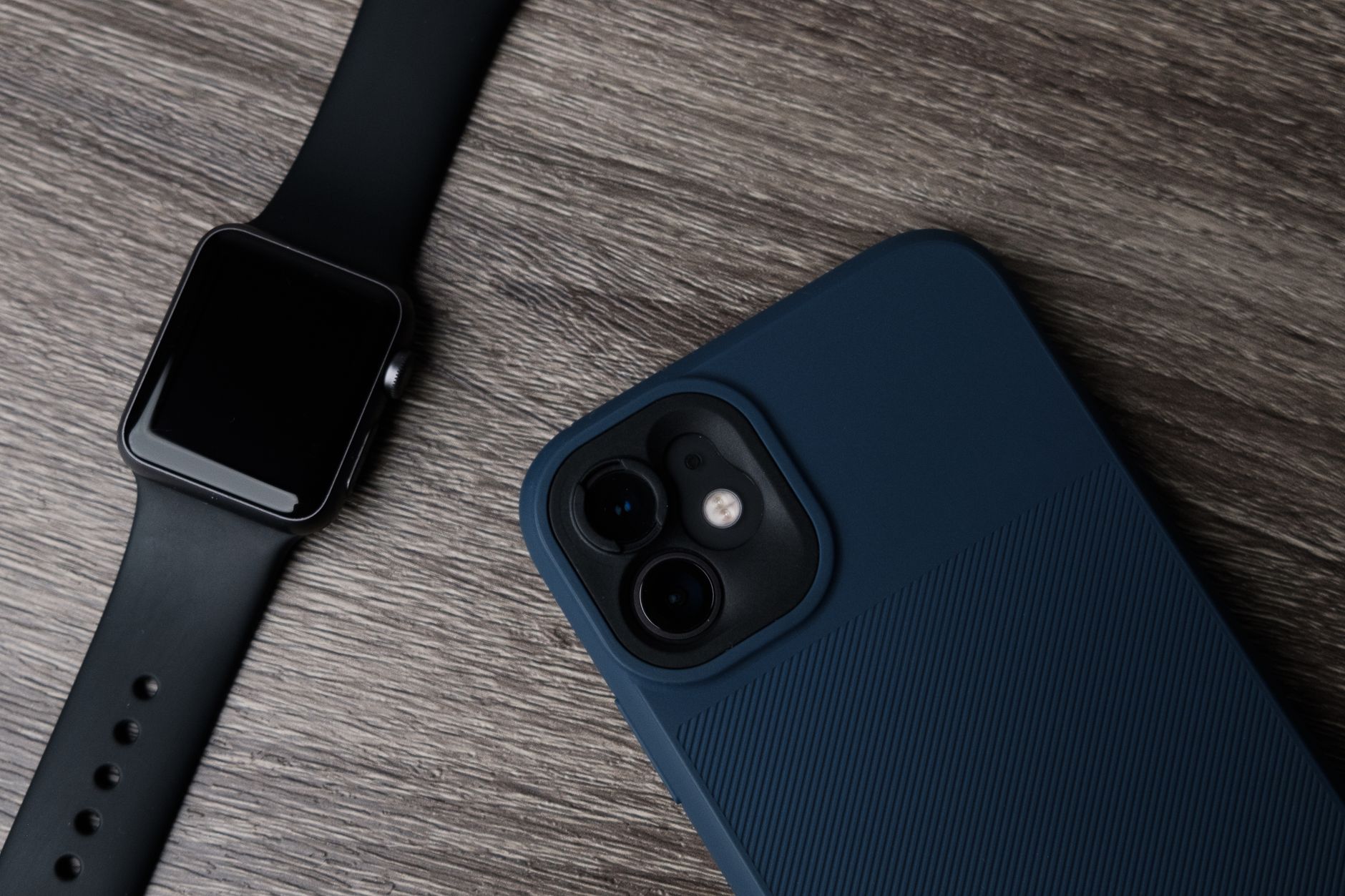
Actualizar la app del móvil no confirma que el smartwatch esté al día. Busca la actualización de su sistema desde el reloj o su app de gestión, según el modelo.
Lo práctico es localizar primero ese menú y preparar después la carga y la conexión que necesita. Estas son las rutas de Wear OS, Apple Watch, Galaxy Watch y un ejemplo de Amazfit; no tienes que seguirlas todas ni instalar la app de otra marca.
Dónde está el menú de actualización
Los nombres pueden cambiar según el fabricante y la versión del software. Elige la fila que corresponda a tu reloj:
| Reloj | Dónde buscar |
|---|---|
| Wear OS | En el reloj: Ajustes > Sistema > Información > Actualizaciones del sistema. |
| Apple Watch | En el iPhone: app Apple Watch > Mi reloj > General > Actualización de software. También puedes hacerlo desde el reloj, en Ajustes > General > Actualización de software, como explica Apple. Si está disponible, descárgala en el iPhone o pulsa Instalar en el reloj. |
| Samsung Galaxy Watch | En el Android conectado: Galaxy Wearable > Ajustes del reloj > Actualización software de reloj > Descargar e instalar. |
| Amazfit Active 3 Premium | En Zepp: página del dispositivo Active 3 Premium > General > System Update. Si hay una actualización, toca Update Immediately. Estos nombres están documentados en inglés para ese modelo. |
Antes de darle a instalar
La batería y la conexión importan, pero no hay un requisito único para todos:
- Apple Watch: al menos un 50 % de batería. Si usas el iPhone, actualízalo, conéctalo a wifi y mantenlo cerca; desde el reloj, usa wifi.
- Galaxy Watch: cárgalo antes y mantenlo conectado al Android. Samsung advierte de que puede impedir la actualización con menos del 30 % de batería.
- Active 3 Premium: mantenlo conectado al teléfono y con más del 50 % de batería durante el proceso, según Amazfit.
- Wear OS: comprueba la conexión wifi del reloj. Si esperas la actualización automática nocturna, Google indica dejarlo encendido y cargando.
En modelos compatibles, pasar a Wear 3 borra los datos y restablece el reloj sin permitir volver a la versión anterior.
Durante la instalación, deja que termine
Yo buscaría un rato tranquilo: Apple calcula entre varios minutos y una hora para completar la actualización.
Deja el Apple Watch cargando y no lo reinicies. Si usas iPhone, tampoco lo reinicies ni cierres la app Apple Watch. El reloj se reinicia al terminar.
En Galaxy Watch, el reinicio puede producirse durante la instalación, junto a una barra o animación de progreso. Que se reinicie no demuestra, por sí solo, que ya haya acabado. Sigue las indicaciones que muestre.
Si tu Apple Watch pide más espacio
Si tu Apple Watch avisa de que falta espacio, comprueba Ajustes > General > Almacenamiento en el reloj.
Cuando la actualización no se puede instalar, Apple propone reiniciar y probar de nuevo. Si sigue fallando, indica liberar espacio quitando música, desactivando la sincronización de fotos y eliminando algunas apps. Si está instalándose, no reinicies.
Comprueba la versión del reloj
En Wear OS, comprueba Ajustes > Sistema > Información > Versiones. La versión de la app Wear OS del móvil no es la del reloj; que Play Store no tenga apps pendientes tampoco confirma que el sistema esté al día.
Apple ofrece la última versión compatible con tu reloj.
Si aparece un error, apunta el mensaje exacto, el modelo y la versión antes de consultar su soporte. Así podrás explicar qué ha fallado sin empezar otra vez a ciegas.
