
Cómo cambiar la esfera de tu smartwatch

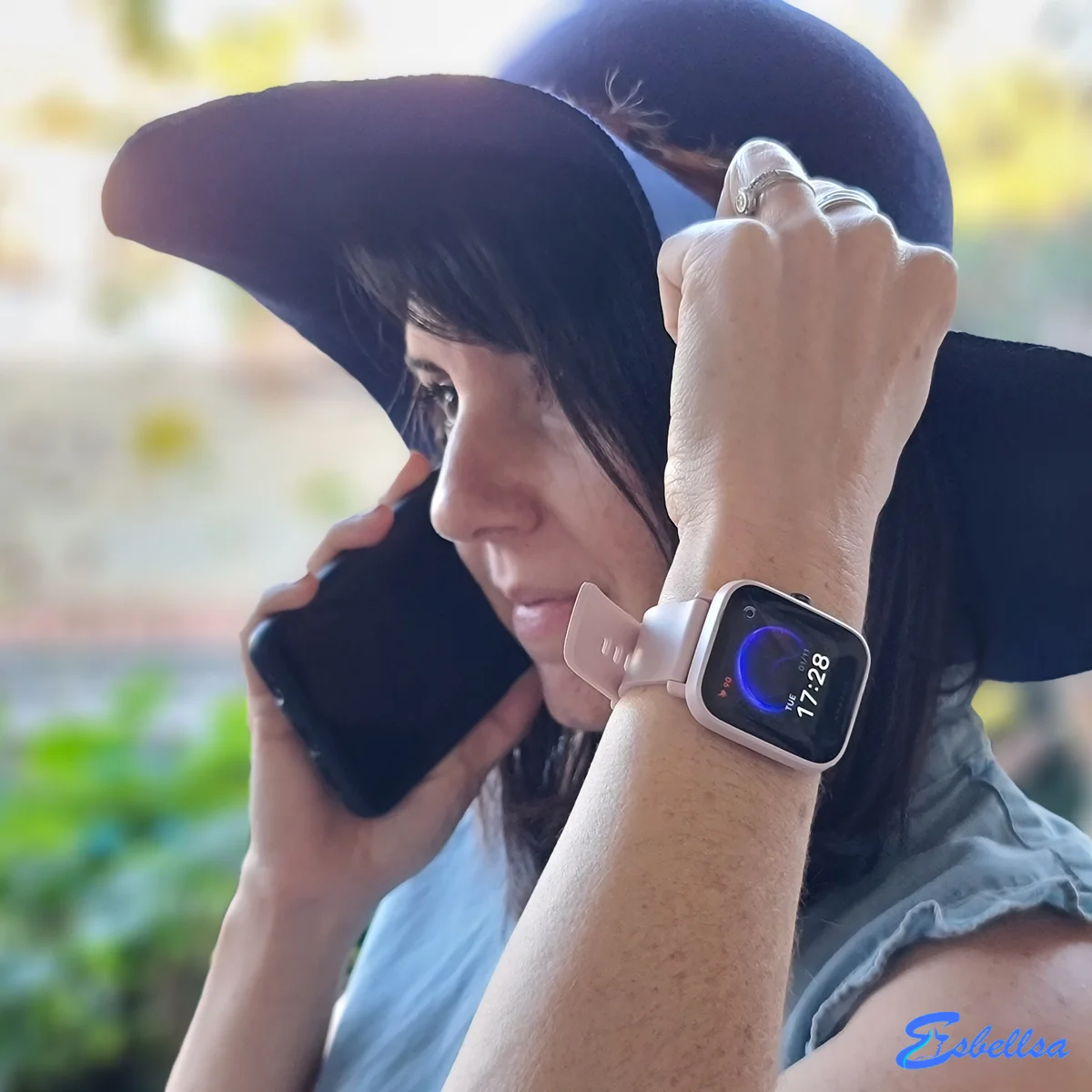
¿Prefieres ver la hora bien grande o tener varios datos a mano?
La esfera es esa pantalla de inicio que miras al levantar la muñeca. Si la que llevas no te convence, puedes elegir otra entre las que admita tu reloj.
En Wear OS y Apple Watch, mantener pulsada la esfera abre la selección de diseños. En un Galaxy Watch también puedes elegirla desde Galaxy Wearable, en el móvil. Te cuento cómo hacerlo en esos tres casos y qué opciones tienes para personalizarla. Los menús pueden variar según el modelo y su software.
En Wear OS
Enciende la pantalla y mantén pulsada la esfera. Desliza hasta el diseño que quieres y tócalo. Algunos modelos abren la lista deslizando a la izquierda.
¿Buscas más? Abre la lista, desliza a la derecha y toca la opción de añadir.
Para personalizar, elige una esfera con icono de ajustes. Mantén pulsado y abre Ajustes o Personalizar: Datos cambia la información; Estilos, el aspecto. Toca la nueva esfera para guardar.
Las «complicaciones» son zonas con información o accesos a apps.
En el Apple Watch
Para usar una esfera guardada, mantén pulsada la pantalla del reloj, desliza hasta ella y tócala.
Si buscas un diseño nuevo, puedes elegirlo desde el iPhone:
- Abre Apple Watch > Galería de esferas.
- Elige una categoría y un diseño; Ver todas las esferas amplía la lista.
- Pulsa Obtener y personaliza los colores, el estilo o las complicaciones disponibles.
- Termina con Añadir al reloj: se incorpora a tu colección y pasa a ser la actual.
Desde el reloj, mantén pulsada la esfera, desliza hacia la izquierda hasta el extremo y toca +. Busca el diseño, pulsa Obtener y después Añadir. La guía de Apple recoge estos nombres; pueden variar con la versión.
Una foto de tu galería como esfera del Apple Watch
Si prefieres una foto de tu galería, puedes usar la esfera Fotos. Desde el iPhone:
- Abre Apple Watch > Galería de esferas > Fotos y elige un estilo.
- Toca Seleccionar fotos, escoge la imagen y confirma con OK. Puedes seleccionar hasta 24 fotos.
- Ajusta la disposición de la esfera y toca Añadir.
Antes de dejarla puesta, yo comprobaría que la hora se lea bien sobre la imagen.
Galaxy Watch: selección y ajustes desde el móvil
Abre Galaxy Wearable > Esferas de reloj y toca el diseño que quieras mostrar en tu Galaxy Watch. Así puedes escogerlo desde el teléfono sin buscar el menú en la pantalla pequeña.
Si la esfera permite cambios, entra en Personalizar. No todas se pueden editar, por lo que la ausencia de ese botón no implica que estés haciendo algo mal.
Para buscar más, Samsung indica la ruta Esferas de reloj > Obtener más esferas, que lleva a Google Play. Allí puedes elegir una y pulsar Instalar. Revisa antes el precio: algunas son de pago. La disponibilidad y los nombres de los menús varían entre modelos; esta ruta no garantiza que cualquier diseño funcione en tu reloj.
Qué miraría antes de quedarme con un diseño
Yo empezaría por la legibilidad: si necesitas acercarte la muñeca para distinguir la hora, por muy bonita que sea la esfera, no te está ayudando demasiado.
Después elegiría solo los datos que consulto de verdad. Prefiero una pantalla clara a una llena de cifras que voy a ignorar. Prueba el diseño en el reloj, no te quedes únicamente con lo bien que luce en la galería del móvil.
Si tu smartwatch utiliza otra app, busca las instrucciones de su modelo. Que dos relojes tengan una pantalla parecida no significa que compartan menús o esferas.
